本文通过一个例子,实际演示怎样通过 trace 提升 AI 完成任务的效果。
背景
报名参加了我司的 token 跑酷大赛,每天需要截图保存一下 Codex Pro 订阅的周 quota 使用了多少。
为了能第一时间保存用量截图,减少人脑负担,也为了多增加那么百分之零点几的用量,我设置了一个 Codex 定时任务,每天晚上 23:59 自动打开官网,查询周 quota 余量并截图保存。
定时任务设计如下:
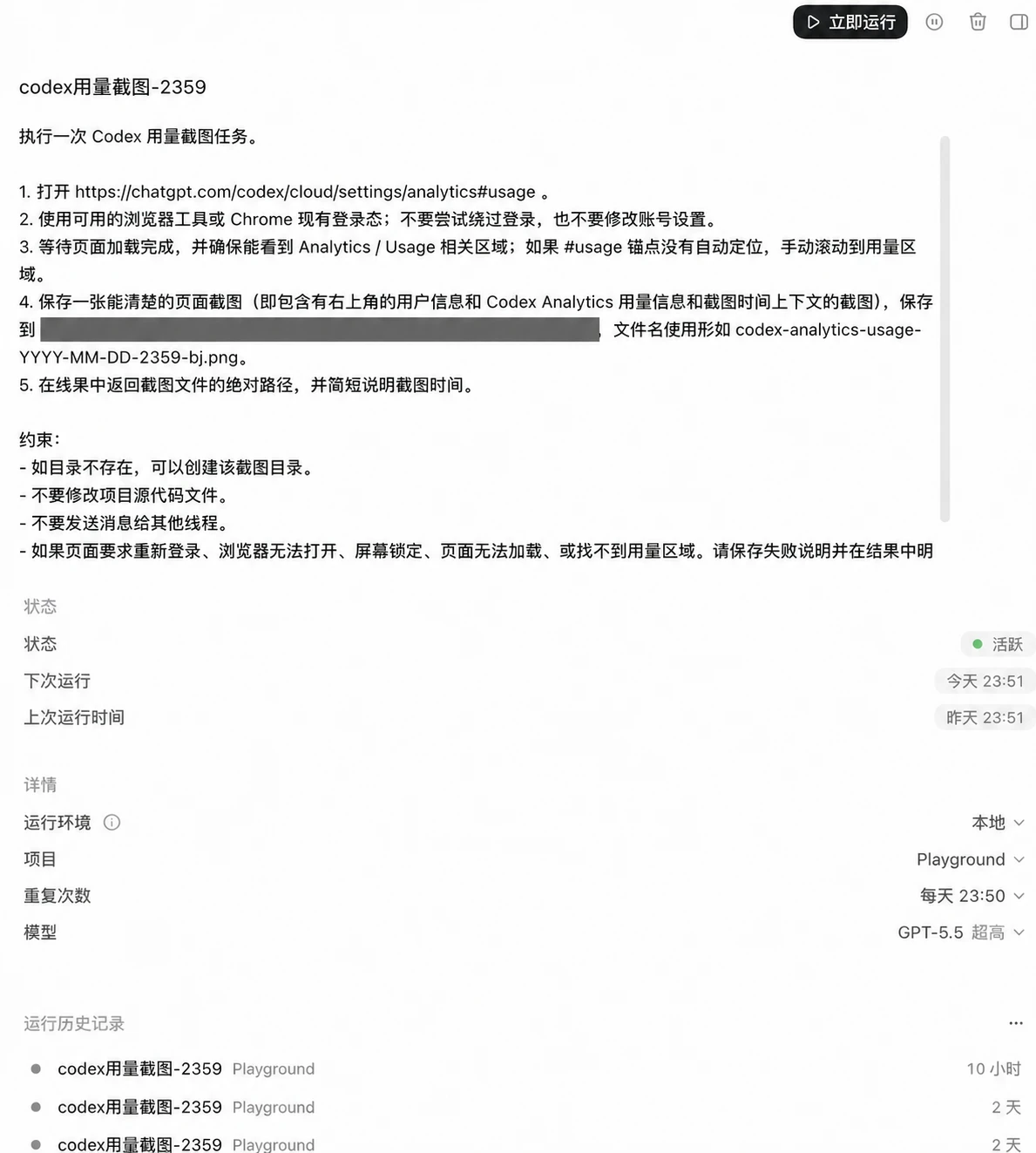
简单说,就是连接到浏览器,打开 Codex Analytics 用量页面,并保存一张截图。
但是昨天的一次运行非常诡异,如下图:
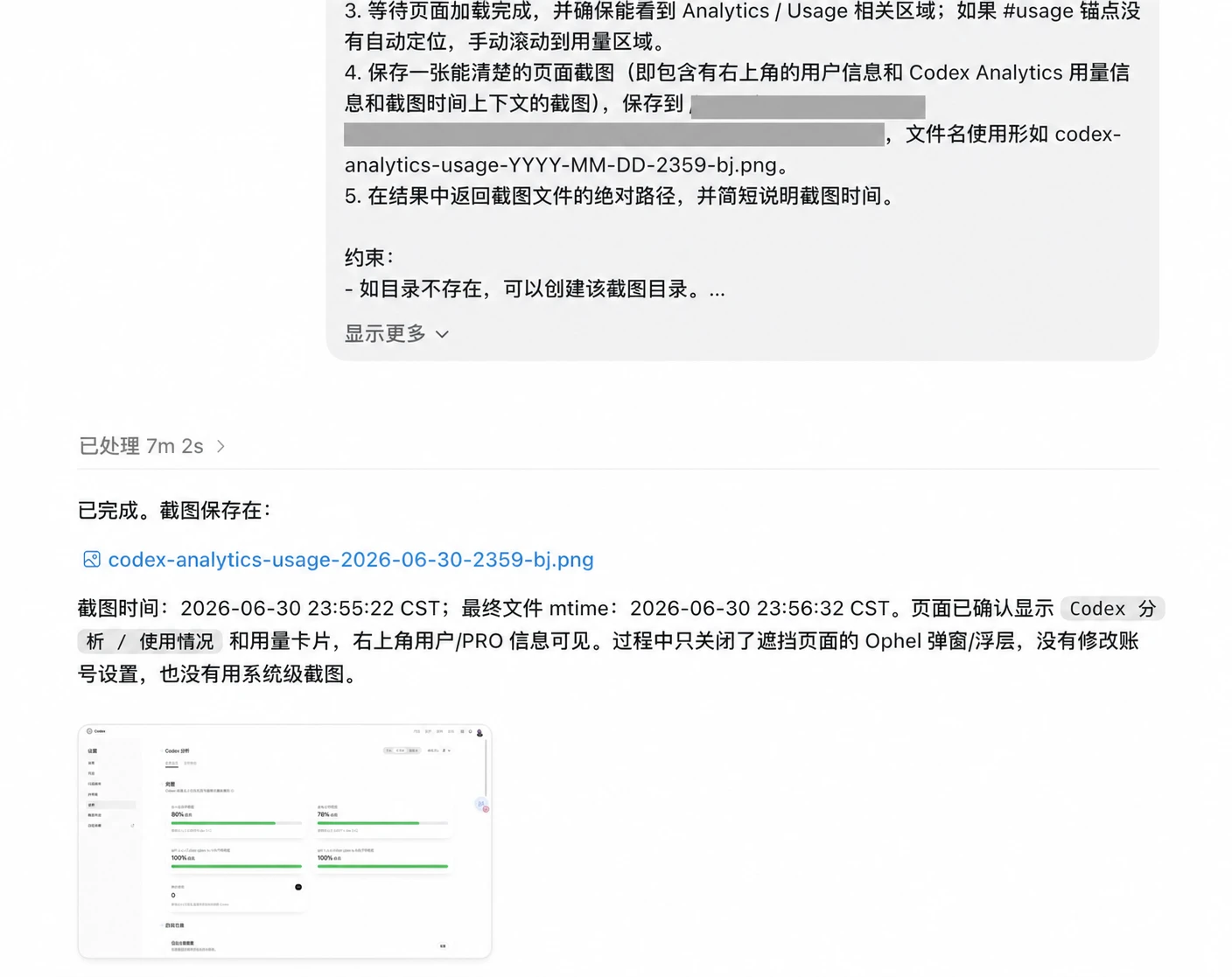
运行了整整 7 分钟?不太对劲。
还提到了弹窗、浮层之类的字眼。
让我用 claude-tap 查查怎么个事
首先安装 claude-tap:
uv tool install claude-tap开启对 Codex App 本地会话的监听,随后 claude-tap 会打开一个 Web UI 工作台:
claude-tap --tap-client codexapp在想排查的 AI 会话 session 里随便再聊句话,claude-tap 工作台上就能看到该会话的 trace 了。
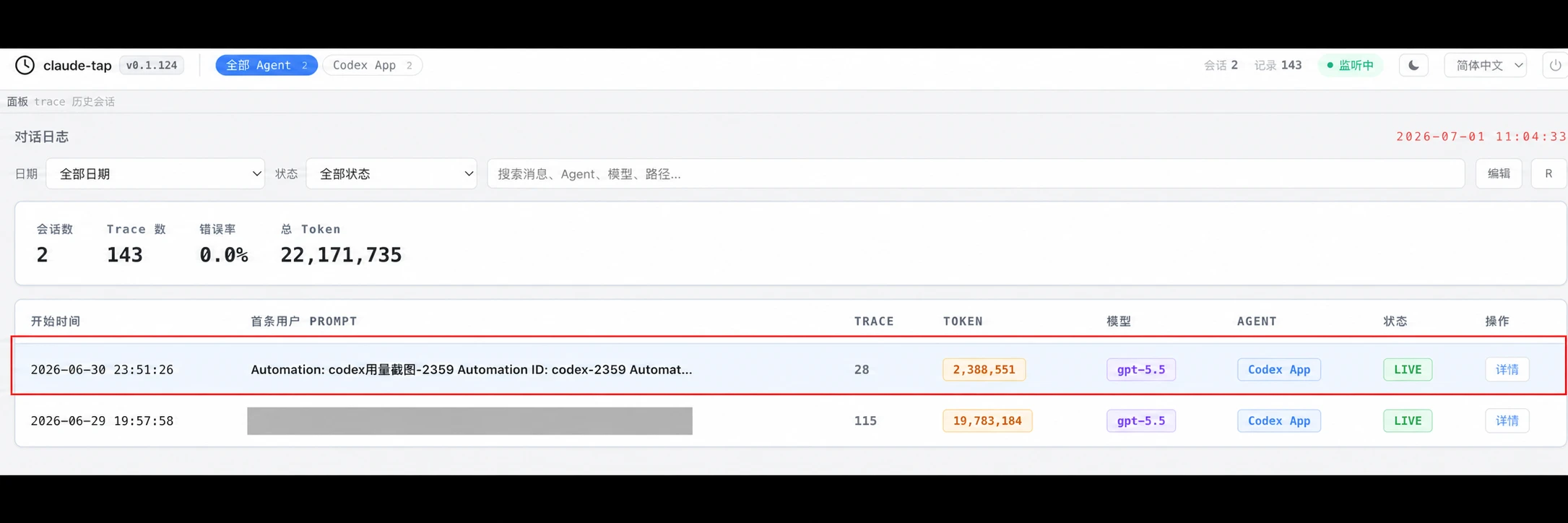
打开这次会话的详情,切换到完整 Viewer,排序选择用户输入。
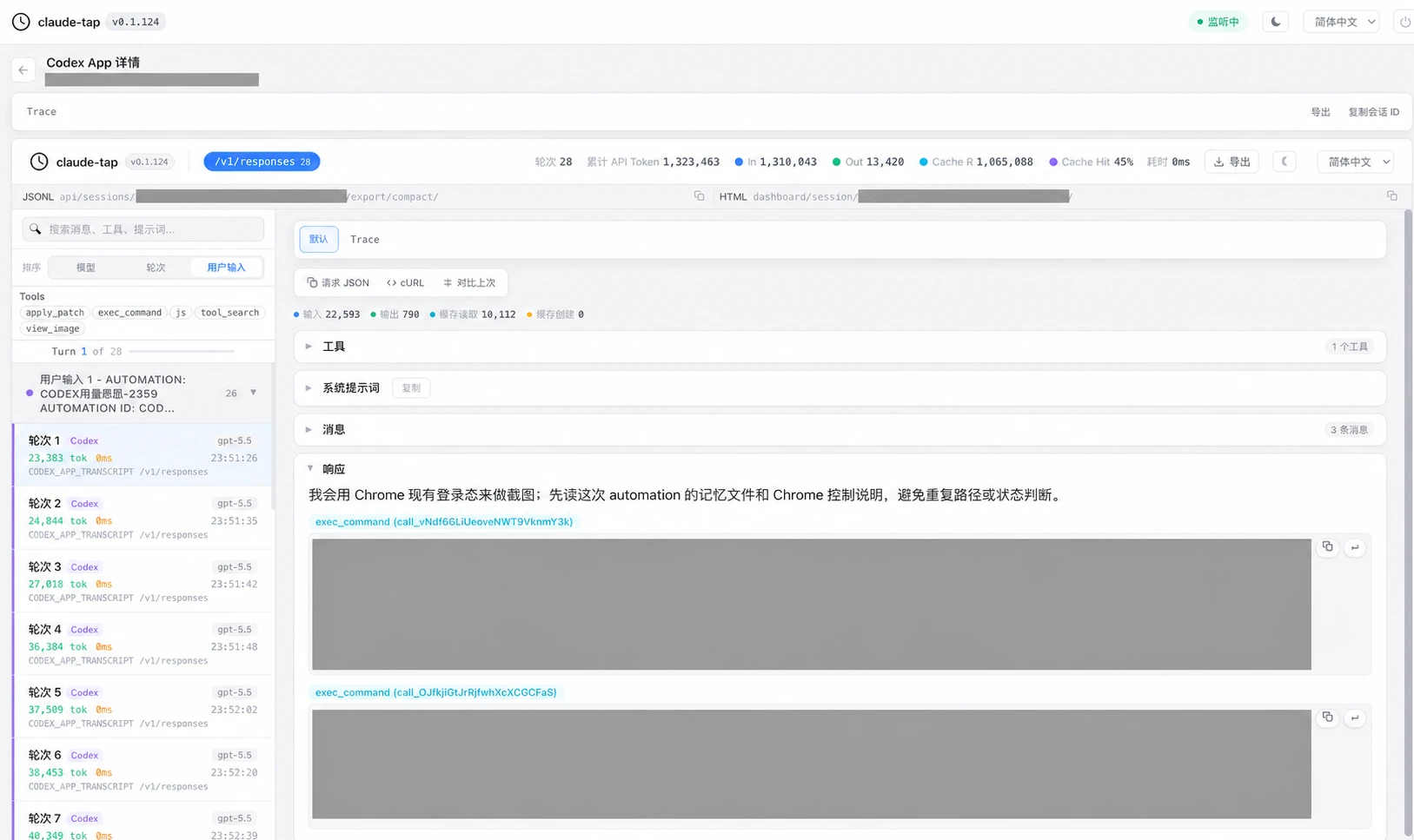
当前这个视图可以比较直观地看出来:我的一次输入,被 agent harness 拆成了 28 轮与 LLM 的交互。每一轮处理了多久、输入了多少 token、LLM 的响应是什么,都能看到。
一般来说,可以先粗略看一遍每一轮 LLM 的响应,再对重点怀疑的地方查看当轮 messages,做细粒度排查。
粗看下来,我发现了两个问题。
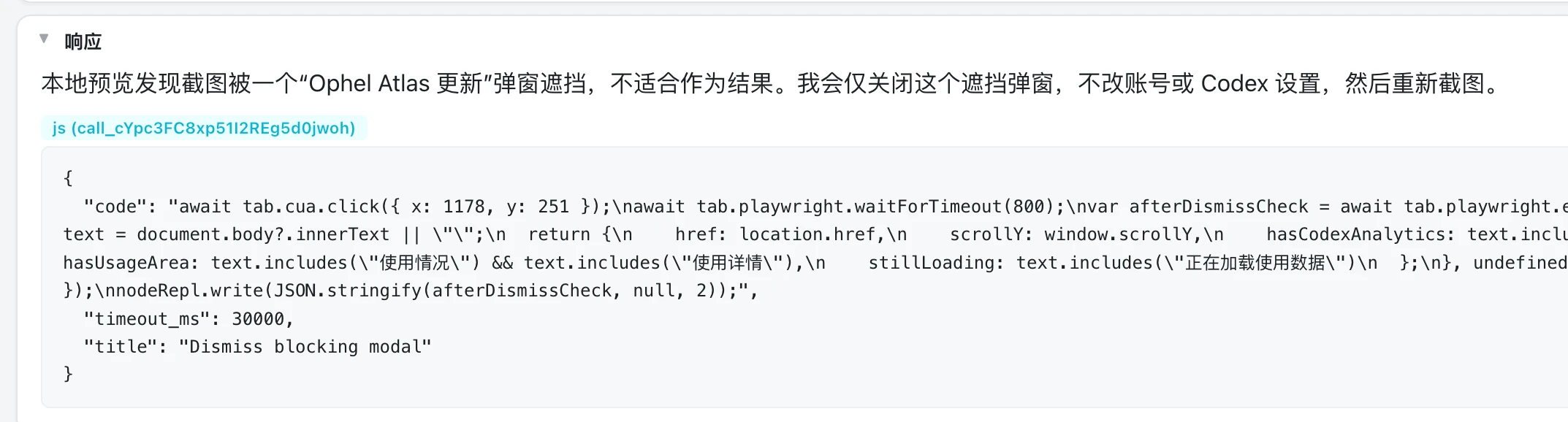
问题 1:Ophel Atlas 的更新弹窗和页面右侧工具浮层,为了关闭弹窗与浮层、给我一张纯净的截图,多折腾了 2 分 55 秒。
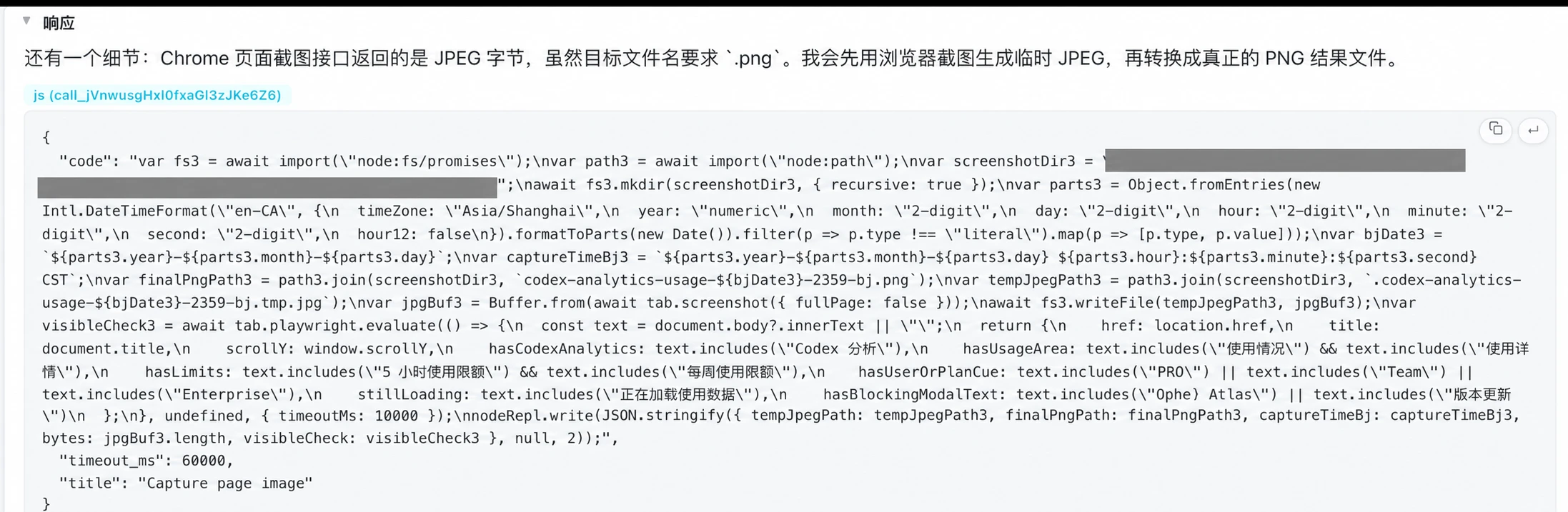
问题 2:默认截图是 JPEG 格式,但因为我在 prompt 里要求了 .png,做转换和验证又多用了 1 分 10 秒。
优化方向就很明显了
-
Ophel Atlas 是一个网页增强插件,我有几种选择:
- 关闭这个插件。
- 配置插件,使其在 Codex Analytics 用量页面 不生效。
- 在 prompt 里告诉 AI,不需要把截图搞得太干净;浮层留在旁边也可以,只要不遮挡周用量信息就能接受。
- 使用 Codex 的内置无头浏览器完成这个工作(需要提前完成一次登录授权),而不是用 connector 连接真实浏览器。
-
prompt 里不再强制要求
.png格式,截图保存成.jpeg即可。
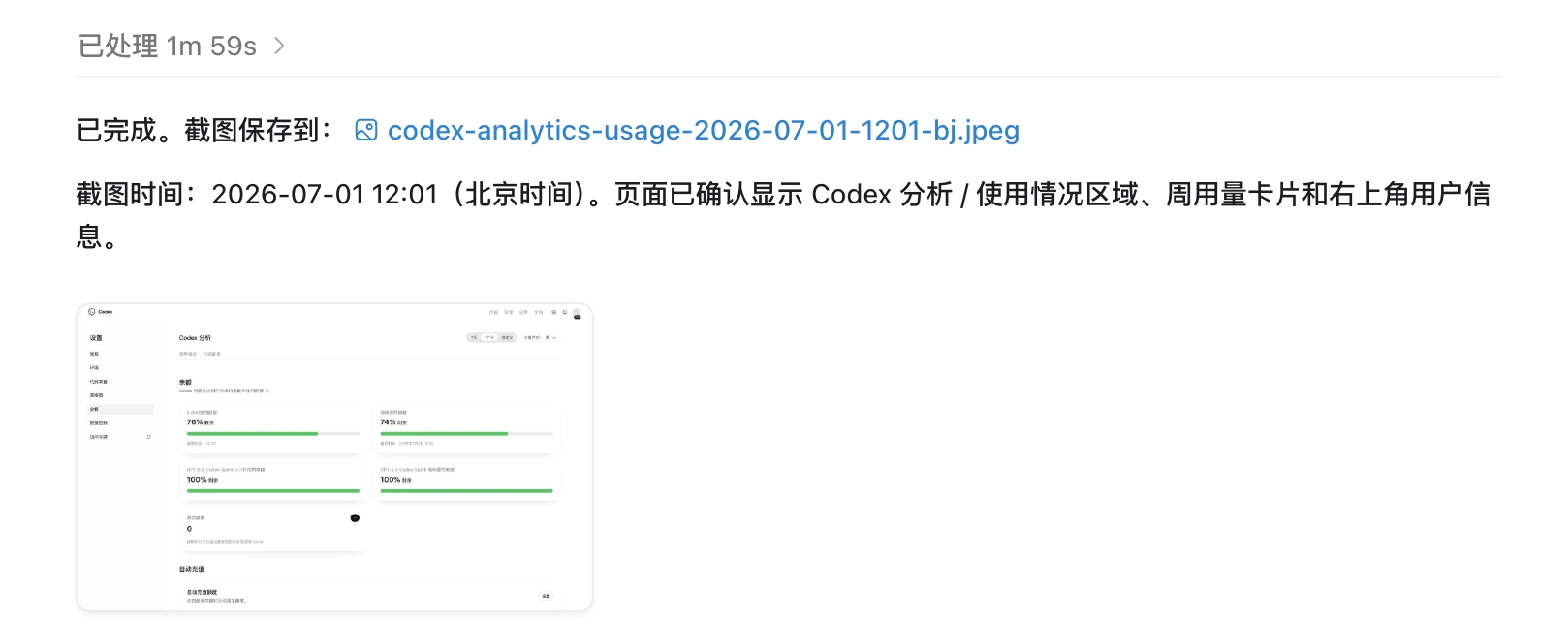
简单优化 prompt 之后的效果
- 时间:7 分 02 秒 → 1 分 59 秒
- tokens:2,388,551 → 1,106,262
后话
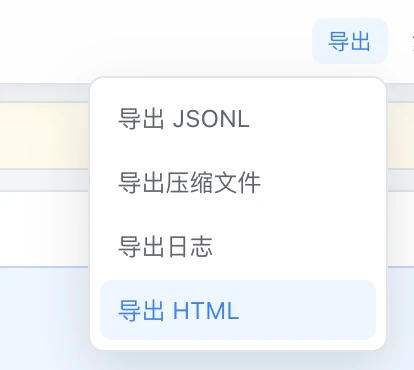
claude-tap 有导出功能,HTML 格式适合人看,JSONL 等格式适合与 AI 协作分析。
trace 里可能包含 prompt、工具调用、文件路径,甚至业务上下文。导出或分享之前,记得先做一遍脱敏检查。
trace 胜千言,善用导出能力,把现场给到相关同学,对排查问题和提升效果会有很大帮助!